
Organiser un événement sur Partybloom

Découvrir

Nos Insiders

L’espace PRO

À propos

Apple Store

Play Store

Tutoriel

·

4 min

Organiser un événement sur Partybloom

Créer un événement en toute simplicité

Organiser un événement Partybloom

Publié le

February 2, 2026

Auteur

Partybloom

Rendre l'organisation d'un événement simple est essentielle pour rednamiser l'activité humaine et faciliter le contact avec le monde extérieur. C'est pourquoi Partybloom est un outil pensé pour vous permettre d'organiser n'importe quoi et de le partager avec les bonnes personnes, en quelques secondes.

Créer un événement Partybloom

Les fonctionnalités d'organisation en un clic


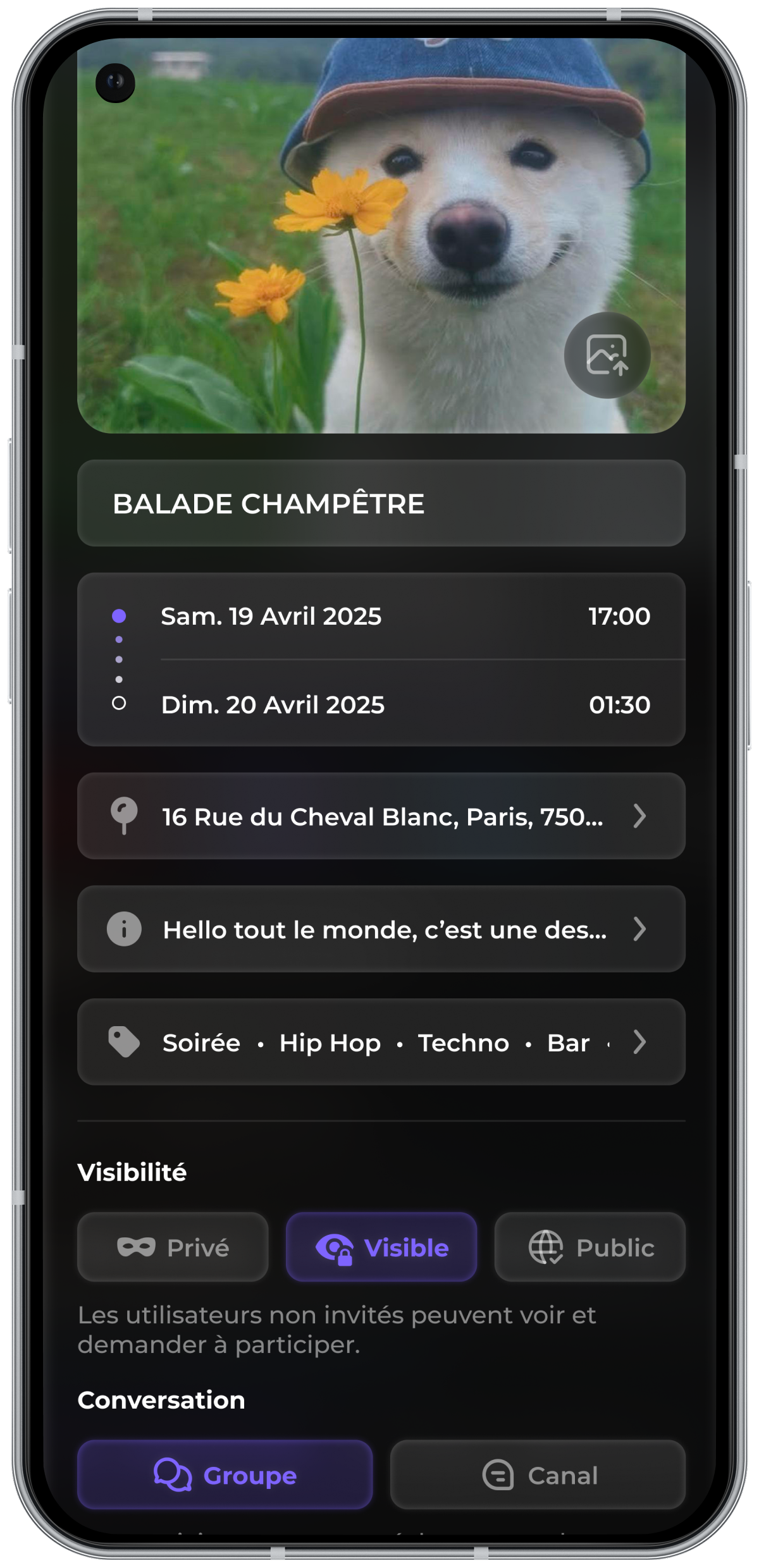
Le minimum pour créer un événement est de renseigner un titre une date.

Tu peux uploader l'image de ton choix, fournir une adresse si besoin, une description et même un lien cliquable. Tu peux également référencer ton événement avec des tags, ce qui est utile dans le cas où tu cherches à faire un événement public.

L'adresse n'est accessible que par les participants.


La visibilité


Lorsque tu organises, le choix de la visibilité est essentiel pour que ton événement soit accessible aux bonnes personnes.

3 modes de visibilité s'offrent à toi :

  • Privé (par défaut) : ton événement sera invisible sur la plateforme et ne sera accessible qu'aux utilisateurs invités ou via le lien de partage.
  • Visible : L'événement apparaitra sur ton profil et dans le fil d'actualité de tes amis, mais les utilisateurs non invités devront obtenir ta confirmation pour participer. Les invités pourront toujours participer librement.
  • Public : l'événement sera visible et accessible à tous, sans autorisation de ta part.

Dans le cas où ton événement n'est pas public, l'adresse que tu fourniras ne sera visible que pour les participants. Les autres ne verront que la ville.
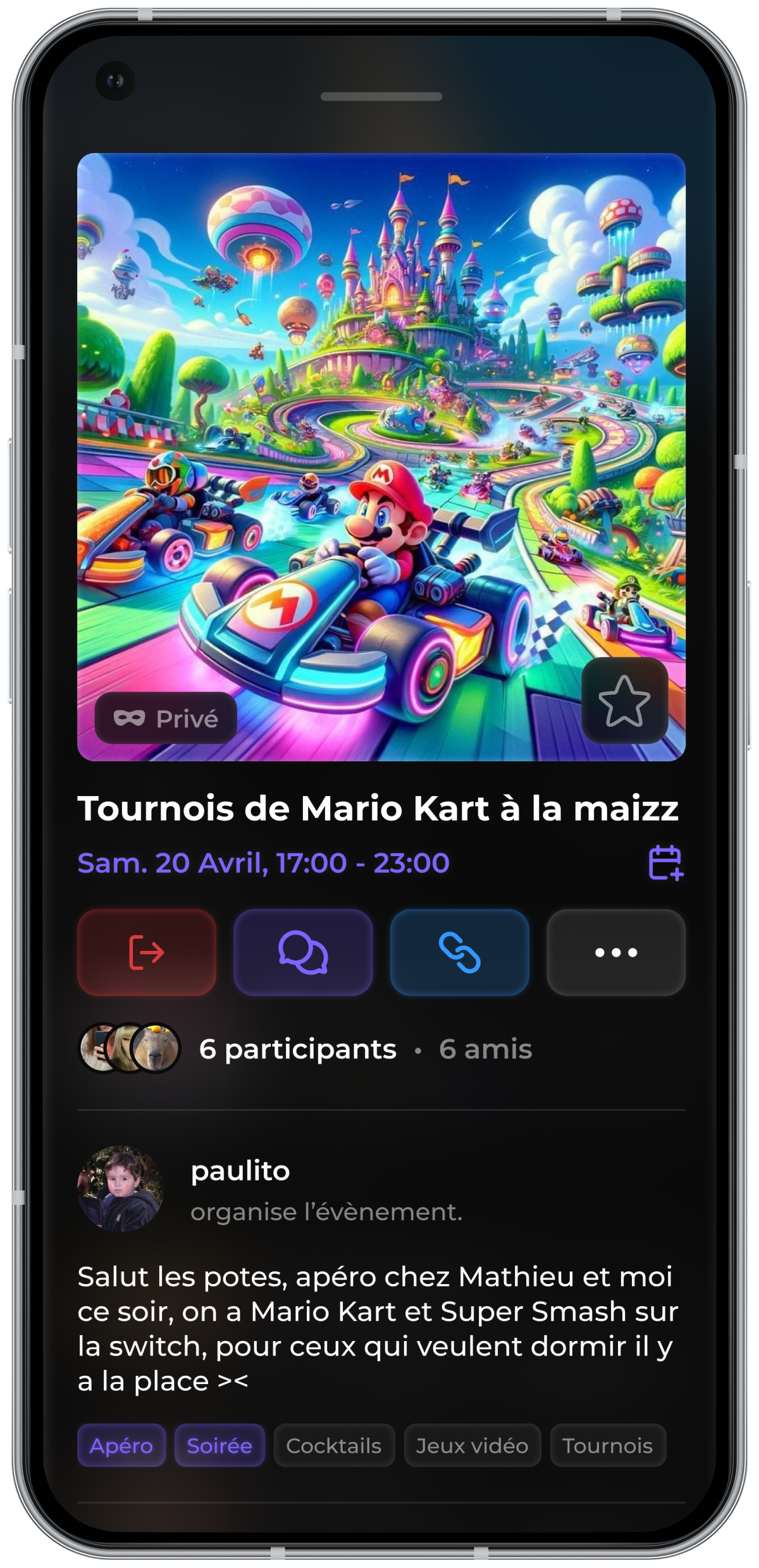
Page d'un événement privé, Tournois Mario Kart Partybloom

Messagerie dédiée


Chaque événement à sa propre messagerie intégrée. Lors de la création de ton événement, tu peux choisir entre le groupe et canal de discussion.

En sélectionnant le groupe, tu peux fédérer ta communauté autour de ton événement en favorisant les échanges IRL : les participants à l'événement peuvent discuter entre eux (préparation ou covoiturage par exemple).

Le canal de discussion est un canal qui permet à l'organisateur de transmettre les informations aux participants (changements horaires, accès événement, dress code...) sans que les participants puissent interagir entre eux.

Tu as la possibilité de changer d'avis et de modifier ce paramètre une fois ton événement crée.


Les invitations


Après avoir renseigné les informations de ton événement, tu peux choisir de partager l'événement avec tes amis sur Partybloom et une fois terminé, tu peux générer un lien et le partager avec ton carnet d'adresse ou sur les réseaux.

Une fois l'événement crée, tu peux aussi décider de le partager à postériori grâce au bouton "lien" situé dans la barre d'outils de l'événement.


La todolist participative


Située dans le groupe de chaque événement, la todolist peut servir à lister les items à amener pour l'événement ou proposer des dates en sondage ou encore organiser du covoiturage.


Tutoriel

·

4 min

Organiser un événement sur Partybloom

Créer un événement en toute simplicité

Organiser un événement Partybloom

Publié le

February 2, 2026

Auteur

Partybloom

Rendre l'organisation d'un événement simple est essentielle pour rednamiser l'activité humaine et faciliter le contact avec le monde extérieur. C'est pourquoi Partybloom est un outil pensé pour vous permettre d'organiser n'importe quoi et de le partager avec les bonnes personnes, en quelques secondes.

Créer un événement Partybloom

Les fonctionnalités d'organisation en un clic


Le minimum pour créer un événement est de renseigner un titre une date.

Tu peux uploader l'image de ton choix, fournir une adresse si besoin, une description et même un lien cliquable. Tu peux également référencer ton événement avec des tags, ce qui est utile dans le cas où tu cherches à faire un événement public.

L'adresse n'est accessible que par les participants.


La visibilité


Lorsque tu organises, le choix de la visibilité est essentiel pour que ton événement soit accessible aux bonnes personnes.

3 modes de visibilité s'offrent à toi :

  • Privé (par défaut) : ton événement sera invisible sur la plateforme et ne sera accessible qu'aux utilisateurs invités ou via le lien de partage.
  • Visible : L'événement apparaitra sur ton profil et dans le fil d'actualité de tes amis, mais les utilisateurs non invités devront obtenir ta confirmation pour participer. Les invités pourront toujours participer librement.
  • Public : l'événement sera visible et accessible à tous, sans autorisation de ta part.

Dans le cas où ton événement n'est pas public, l'adresse que tu fourniras ne sera visible que pour les participants. Les autres ne verront que la ville.

Page d'un événement privé, Tournois Mario Kart Partybloom

Messagerie dédiée


Chaque événement à sa propre messagerie intégrée. Lors de la création de ton événement, tu peux choisir entre le groupe et canal de discussion.

En sélectionnant le groupe, tu peux fédérer ta communauté autour de ton événement en favorisant les échanges IRL : les participants à l'événement peuvent discuter entre eux (préparation ou covoiturage par exemple).

Le canal de discussion est un canal qui permet à l'organisateur de transmettre les informations aux participants (changements horaires, accès événement, dress code...) sans que les participants puissent interagir entre eux.

Tu as la possibilité de changer d'avis et de modifier ce paramètre une fois ton événement crée.


Les invitations


Après avoir renseigné les informations de ton événement, tu peux choisir de partager l'événement avec tes amis sur Partybloom et une fois terminé, tu peux générer un lien et le partager avec ton carnet d'adresse ou sur les réseaux.

Une fois l'événement crée, tu peux aussi décider de le partager à postériori grâce au bouton "lien" situé dans la barre d'outils de l'événement.


La todolist participative


Située dans le groupe de chaque événement, la todolist peut servir à lister les items à amener pour l'événement ou proposer des dates en sondage ou encore organiser du covoiturage.


Tutoriel

·

4 min

Organiser un événement sur Partybloom

Créer un événement en toute simplicité

Organiser un événement Partybloom

Publié le

February 2, 2026

Auteur

Partybloom

Rendre l'organisation d'un événement simple est essentielle pour rednamiser l'activité humaine et faciliter le contact avec le monde extérieur. C'est pourquoi Partybloom est un outil pensé pour vous permettre d'organiser n'importe quoi et de le partager avec les bonnes personnes, en quelques secondes.

Les fonctionnalités d'organisation en un clic


Le minimum pour créer un événement est de renseigner un titre une date.

Tu peux uploader l'image de ton choix, fournir une adresse si besoin, une description et même un lien cliquable. Tu peux également référencer ton événement avec des tags, ce qui est utile dans le cas où tu cherches à faire un événement public.

L'adresse n'est accessible que par les participants.


La visibilité


Lorsque tu organises, le choix de la visibilité est essentiel pour que ton événement soit accessible aux bonnes personnes.

3 modes de visibilité s'offrent à toi :

  • Privé (par défaut) : ton événement sera invisible sur la plateforme et ne sera accessible qu'aux utilisateurs invités ou via le lien de partage.
  • Visible : L'événement apparaitra sur ton profil et dans le fil d'actualité de tes amis, mais les utilisateurs non invités devront obtenir ta confirmation pour participer. Les invités pourront toujours participer librement.
  • Public : l'événement sera visible et accessible à tous, sans autorisation de ta part.

Dans le cas où ton événement n'est pas public, l'adresse que tu fourniras ne sera visible que pour les participants. Les autres ne verront que la ville.

Créer un événement Partybloom
Page d'un événement privé, Tournois Mario Kart Partybloom

Messagerie dédiée


Chaque événement à sa propre messagerie intégrée. Lors de la création de ton événement, tu peux choisir entre le groupe et canal de discussion.

En sélectionnant le groupe, tu peux fédérer ta communauté autour de ton événement en favorisant les échanges IRL : les participants à l'événement peuvent discuter entre eux (préparation ou covoiturage par exemple).

Le canal de discussion est un canal qui permet à l'organisateur de transmettre les informations aux participants (changements horaires, accès événement, dress code...) sans que les participants puissent interagir entre eux.

Tu as la possibilité de changer d'avis et de modifier ce paramètre une fois ton événement crée.


Les invitations


Après avoir renseigné les informations de ton événement, tu peux choisir de partager l'événement avec tes amis sur Partybloom et une fois terminé, tu peux générer un lien et le partager avec ton carnet d'adresse ou sur les réseaux.

Une fois l'événement crée, tu peux aussi décider de le partager à postériori grâce au bouton "lien" situé dans la barre d'outils de l'événement.


La todolist participative


Située dans le groupe de chaque événement, la todolist peut servir à lister les items à amener pour l'événement ou proposer des dates en sondage ou encore organiser du covoiturage.